Bvh Files Breakdance
ДАЗ вообще для анимации не годится, но совсем уж простое вполне можно запилить. Я пожалуй инструкции расписывать не буду, всего этого полно в ЮТьюбе, но принципы не отличаются от любой другой софтины - ставится поза или эмоция - записывается ключ. Упомянутый сайт не актуален уже давно, судя по представленному на нём контенту.
С тех пор народилось аж три новых поколения моделей, к ним проще свои bvh писать, чем имеющиеся адаптировать. Хотя можно и попробовать, только это ручной геморрой в каждом кадре. Подскажите пожалуйста, как можно выполнить в Daz Studio не сложную анимацию?
2) импортни bvh 3) сохрани анимку в bip 4) открой biped_cutchar_gta4 5) загрузи bip 6) экспортни в fbx через File-Export 7) открой skel_cutchar_gta4. MB bvh-файлы без проблем понимает: File->Motion File Import. Получаете скелет и тейк анимации, далее - ретаргет, как обычно. [Профиль] [ЛС].. Открываю в MB / File->Motion File Import / Открывается окно, нахожу 'TrueBones'но он ничего не видит. Может файл не на винду. [Профиль] [ЛС].
'Девушка стоит на месте и улыбается', Девушка машет кому-то рукой и у неё развиваются волосы'. Я советую применить TimeLine. Создаете ключевые позы на TimeLine (линии времени). Причем каждую ключевую позу лучше сохранить отдельно в папке.
(Выбрать фигуру. Сохранить как.
Дело в том, что запуске анимации, ДАЗ иногда самопроизвольно подстраивает ключевые позы под соседние, чтобы шли плавнее, в таком случае легко вернуться к исходной Вами созданной ключевой позе, сохраненной в папке, на TimeLine выбрать время ключевой позы, выбрать фигуру, в библиотеке щелкнуть по позе (или правой кнопкой - в контекст. Merge.) Вы получите в итоге устойчивый набор ключевых поз (скелетных-костевых и мышечных - Pose-Morphs). Не забудьте выставить в Меше Саб-Дивижн =4 или больше для фигур, которые сильно изгибаются. Именно при таких значения резкие перегибы конечностей не будут выглядеть искаженно-деформированными. То есть, если объект стоит как деревянный, либо слабо слегка шевелится подойдет и уровень Саб-Дивижн =2. Но при сильных движениях, мимике-перегибах сильно искажаются места резкого перехода в теле (в коленях, в ягодицах и под мышками). Поэтому спасает только Саб-Дивижн =4 или больше.
Именно в ДАЗе можно сделать удивительную анимацию руками на временной линии (при этом ключевые позы в основном должны идти каждые 30 единиц при Frames per Second (FPS)=60 - 60 кадров в сек.). При резких движениях (например удар рукой - время между ключ.
Позами сократить до 5-10 ед.) Изучите кроме того основы анимации, там свои законы (наберите в гугле - основы анимации человеческой фигуры). После создания анимации, должно получиться: 1 сохраненная анимация (как набор фреймов), например анимация 117. 2 папка 117 с сохраненными ключевыми позами для персонажей, если персонаж один: 000, 030, 060., 990 если 2 персонажа 1-й - 000, 030, 060., 990 2-й - 000-, 030-, 060-., 990- либо девушка - 000, 030, 060., 990 волосы девушки, как отд. Фигура - 000-, 030-, 060-., 990- и т.д. Все сохраненные ключевые позы (ключевые кадры) можно использовать для создания других анимаций на ту же тему. Важно помнить, что любое изменение ключевой позы на TimeLine, влияет на анимацию, так как ДАЗ заново создает (интерполирует) все промежуточные позы между ключевыми.
Это и сильная сторона ДАЗа (не надо делать дурную работу) и слабая (ДАЗ это делает механически и монотонно, поэтому так много зависит от аниматора - закрепить нужные части тела, когда надо, чтобы персонаж не прыгал там, где не надо, участить или разрядить ключевые кадры, применить противоположные движения для усиления основного и т.п.). Ёлки, ребята! Чесслово, ваших учителей надо к прилюдной порке приговаривать: проблему сформулировал, а вопросы задавать не стал, неужели постеснялся!? В общем если речь о какой-то такой специальной функции, то в ДАЗе ничего подобного нет. Можно с пинами поработать, но мне что-то неопределённое, наверно практика работы с ДАЗом, подсказывает, что выйдет всё криво. ДАЗ вообще ни миллиметром не предназначен для анимации, а то, что её хоть немного но удаётся проворачивать, это только потому что звёзды так удачно сложились.
Инструменты на вкладке 'захват движения поворот на движение' обычно используются для работы с исходными данными захвата движения. Можно также загрузить стандартные BIP файлов с помощью команды ' Загрузить файл захвата движения. Это, например, можно сделать, если требуется, чтобы контур движение. Создать или выбрать Biped. Движение Поворотзахвата движения Это поворот включает в себя инструменты для:. Пакетное преобразование файлов данных о захвате движения.

Преобразование данных о захвате движения файл, хранящийся в буфер захвата движения. Вставка одного кадра данных захвата движения из памяти для выбранных limbs двуногих существ. Отображение исходных данных захвата движения, как условный фигуры. Отображение исходных данных о захвате движения траекторий. Кнопки в нижнем ряду используются, в основном, с маркера, несмотря на то, что файлы калибровки управляет также работать с исходным BVH файлов. Импорт, калибровка 'и' Фильтр 'Маркер файлы (CSM) с помощью инструментов на панели' захват движения частей. Маркеры размещаются на исполнителя при захвате движения для определения соединений; калибровка позволяет регулировать двуногих относительно исходного положения маркера, если необходимо.
Загрузить только маркер необработанных файлов без ключа приведение или шагов для включения маркер калибровки. Буфер захвата движения Необработанные данные перемещения автоматически сохраняются в буфер захвата движения, когда файлы (CSM, BVH и BIP) будут загружены с использованием. Это буферизируемых необработанных данных движения не зависит от движение двуногих существ в сцене, и может использоваться различными способами:. Используйте команду Для альтернативных параметров фильтра быстро; это избавляет от необходимости выберите один и тот же файл.
После импорта BVH или BIP файл с помощью footstep извлечения и ключ, можно использовать команду на выбранных Biped и limbs (COM) для вставки шпонки из исходных данных захвата движения для отфильтрованных данных; это сделать, если критических движение разорвано в фильтрации. Если указать 'Загрузить из буфера только в захвата движения, движение, файл загружается в буфер захвата движения, не изменяя анимации двуногих существ. Используйте этот параметр, чтобы вставить posture и limb клавиш из любого файла на анимации двуногих существ в сцене.
При загрузке файла данных о захвате движения, данных о захвате движения буфера загружается с данными захвата движения из этого файла. Это буфер изменен во время калибровки. Он также используется для просмотра данных о захвате движения маркеров и траекторий.
Внутренне только один буфер захвата движения. Это часто большими, поэтому ее содержимое не сохраняются до загрузки файла или калибровки. Поэтому, если загрузка файла Отменить захвата движения, содержание данных о захвате движения буфера не изменяются. Вот почему Вы по-прежнему старые маркеры и траекторий. Невозможно отменить калибровки. Маркер файлов В отличие от BIP или BVH файл, содержащий limb поворот данных, маркером содержит только marker-position данных.
При импорте файла исходных маркер захвата движения буфера сохраняется только маркер положения данных. 3ds Max использует данные limb поворота маркера для извлечения данных для позиционирования Biped.
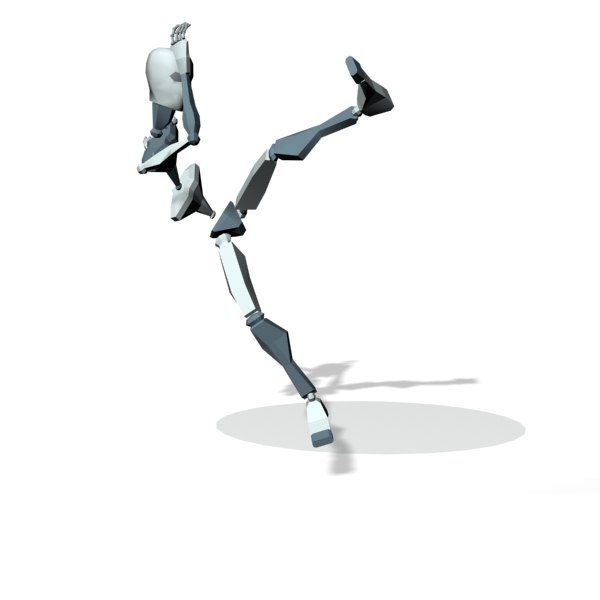
После калибровки управления на захвата движения, чтобы исправить двуногих существ, масштаб и поворот posture относительно маркеры, используйте команду для фильтрации исходных данных обозначений для уменьшения и извлечь шагов. Практика Для преобразования в буфер: В данных о захвате движения файл уже должно быть в памяти. Используйте команду ' Загрузить файл захвата движения на новых захвата движения для импорта данных о захвате движения, если он еще не будет в памяти. Выберите Biped.
На захвата движения, поворот, выберите (' Преобразовать из буфера) для отображения захвата движения, диалоговое окно ' Параметры преобразования '. Настройте параметры, а затем нажмите кнопку 'ОК'. Сравнение исходных и отфильтрованных траекторий. Выберите Biped и захвата движения, поворот, включите параметр ' (' Показать ' Буфер ' Траектория '). Для отображения новых, нажмите (траекторий).
По мере выбора различных двуногих существ, деталей и два траекторий. Желтый траектория представляет необработанных данных захвата движения в буфер данных о захвате движения; пурпурный траектория представляет отфильтрованные данные. Для использования Показать буфер:. Создание Biped. На захвата движения, поворот, щелкните на значке (' Загрузить захват движения) для импорта данных о захвате движения. В новых захвата движения, включите (Показать буфера).
Красный рычаг фигуры, представляющих исходных данных захвата движения. Воспроизведение анимации. На двуногих существ, представляющей отфильтрованных данных захвата движения, а красные рычаг фигура, представляющая собой необработанных данных, воспроизведение. Совет: Для очень точное визуальное сравнение исходных данных захвата движения и отфильтрованные данные, Показать / скрыть объекты в области отображения частей, чтобы скрыть Biped. Переключить режим 'Показать / скрыть костей в той же их для отображения только двуногих костей (желтый рычаг фигуры), а затем воспроизвести анимацию с' Показать 'Буфер' включен. Два стержня фигуры перемещаются вместе, и любые несоответствия легко Пятнистая. Для получения сведений об использовании 'буфер' с помощью параметра 'Вписать в существующие параметры преобразования их в захвата движения, см.
Для импорта данных о захвате движения файл:. Выберите Biped.
При необходимости в их захвата движения, щелкните на значке ('Загрузить' Маркер 'Имя файла') для загрузки. Совет: Использовать двуногих существ, которая не имеет прикрепленных к ней с Physique сети. Импорт данных захвата движения с идею, то при сохранении BIP файл, который можно использовать для любой символ. Если каркасные информация о масштабе загружается из данных о захвате движения, сети с Physique применяется модификатор может деформироваться unnaturally.
Если маркер файл был загружен, включите параметр (Показать маркеры) визуальным средством limb двуногих существ, Масштаб и корректировка. Если необходимо, настройте коэффициент масштаба двуногих существ. Ключевой кадр ' адаптации в соответствии с двуногих существ, изменение масштаба. Оставшиеся шаги этой процедуры, не обязательно, если только не требуется калибровка захвата движения.
Нажмите кнопку (' Количество ') и используйте режим фигуры ' (выбор и неравномерный масштаб) или двуногих существ, поворот (лента), чтобы установить размер двуногих существ, для отображения маркеров. Нажмите кнопку (' Количество ' Фигура ') для выхода из режима. Ключ адаптации происходит при выходе талант режим фигуры. Теперь двуногих персонажей limb позиции относительно обозначений могут быть скорректированы. Выровнять двуногих limbs для обозначений, при необходимости, и затем нажмите ' Корректировка талант позы для расчета смещения для всей анимации. Нажмите (' Сохранить как ' Фигура '), чтобы сохранить конструкции как FIG файла и (Сохранить как ###Регулировка позы) для сохранения позы как КАЛЬК. Загрузить эти файлы в диалоговом окне ' Параметры преобразования захвата движения при импорте файлов как маркер в будущем.
В этой точке можно использовать команду (' Преобразовать из буфера) для извлечения шагов и уменьшить количество кадров. Как масштаб и положение будут включены. Сохранить, оптимизированный BIP. Откройте диалоговое окно 'Параметры' Тип файла. BIP фильтры исходное версии данных захвата движения, которая входит в комплект поставки 3ds Max. Это в BIP формат.
Фильтр стандартных BIP файлов для преобразования footstep анимации для произвольного анимации; извлечение шагов из произвольной формы; анимация, и контур в BIP. BVH BioVision данных захвата движения. Содержит 'Исполнитель' Каркасное и движения. При фильтрации данных захвата движения и корректируется, сохраните его как BIP файле для использования в дальнейшем.
CSM Импорт Character Studio маркер файл (файл формата ASCII). При необходимости загрузите файл (Имя маркера), специалисты MNM структура файла (рис.) и специалистов позы (команда КАЛЬК) перед загрузкой файла CSM. Маркер файлы должны быть загружены без ключа редукции и нет footstep извлечения в ###Использовать калибровки. Реструктуризация двуногих персонажей для соответствия (BIP только файлы) Включите параметр для изменения структуры двуногих существ в соответствии с конструкцией, хранящиеся в BIP. Файл загружается с помощью сохраненных двуногих конструкции. Это диалоговое окно 'Открыть'.
Этот параметр недоступен при загрузке BIP в файл или на двуногих существ, изменить режим подрезки, поскольку все клипов в движение потока потребуется. Прим.: CSM и BVH файлов всегда нагрузки с помощью структуры двуногих существ, хранящиеся в файле.
Задание нижнего начальной фут высоты для z = 0 (BIP только файлы) Задание нижнего начальной фут высоты для z = 0. Это диалоговое окно 'Открыть'.
'По умолчанию' = 'Вкл'. В 3ds Max, Высота движения можно сохранить. Это важно, если нужно сохранить высоту движение подрезки для движений для работы с символов различных размеров. Если, например, символ, осуществляемый Откл скального грунта, и требуется сохранить Z положения персонажей, необходимо отключить этот параметр. Этот параметр отключен, если движение потока движений должен быть смешаны, начинающиеся и заканчивающиеся на разных высотах, таких как три подрезка, монтаж персонажей, ездить на велосипедной велосипедная и dismounting на велосипедная. При отключении этого параметра может привести к переносу в движение во время движения потока переходов. Включен для плавных переходов в движение потока.
При адаптации выполняется, высота располагается таким образом, что нижний фут на кадре 0 начинается с z = 0. Эти линии вверх ' Подрезка вдоль оси Z и создает плавные переходы. Сначала загрузить необработанных данных обозначений и включите отображение маркеров, помогающие принять решение о калибровке не требуется. Если оба масштаб и положение калибровки необходимы, калибровка масштаб (талант режим фигуры), а затем калибровка limb положение. 3ds Max Адаптация клавиши после двуногих существ двуногих масштаб будет изменен в талант режим фигуры. Ориентировать двуногих limbs относительно маркеров и нажмите ' Корректировка талант позы, чтобы применить это смещение для всей анимации.
Сохранить как рисунок структуры и специалистов позы к FIG и КАЛЬК, соответственно. Загрузить FIG и КАЛЬК перед загрузкой файла маркера, масштаб и положение смещения, содержащиеся в эти файлы. Прим.: Файлы калибровки могут быть загружены в захвата движения, диалоговое окно 'Параметры преобразования' для фильтрации маркер файлов. Преобразование из буфера Фильтры Недавно загруженные данных захвата движения. Эти данные хранятся в буфер захвата движения. Отображает диалоговое окно ' Параметры преобразования захвата движения.
Недавно импортированных данных о захвате движения файл хранится в исходное формы в данных о захвате движения. Преобразовать из буфера ' предоставляет быстрый способ испытать новые параметры преобразования в захвата движения, диалоговое окно ' Параметры преобразования '. Вставить из буфера Вставка рамки необработанных данных захвата движения для выбранной части Biped. После импорта данных о захвате движения, можно выявить небольшое перемещение разорвано в процесс снижения ключевые кадры. 'Вставить из буфера' можно добавить ключевой кадр из исходных данных захвата движения для выбранной двуногих деталь тела для восстановления. Включите параметр ' перед тем, как с помощью команды ' Вставить из буфера ' или нажмите ' Установить клавишу ' после использования команды ' Вставить из буфера ', чтобы сохранить новую позицию в ключ. Показать буфера Отображение исходных данных захвата движения, как красная рычаг фигуры.
Используйте команду ' Показать ' Буфер ' Сравнение исходных и отфильтрованных данных захвата движения. В идеале, движение двуногих существ, и красный рычаг фигуры очень похожи. Если это не нужно, изменять параметры фильтрации и импортировать файл данных о захвате движения, или выберите объект двуногих персонажей и используйте команду ' Вставить из буфера в Выбранные каркасы для восстановления утеряны движения. Необработанных данных захвата движения, буферизируемых для загруженных или недавно импортированных данных о захвате движения, что простое сравнение исходных и отфильтрованных данных движения. Показать буфер отображается красный 'Условный' фигура, представляющая исходное буферизируемых данных; сравнение для отфильтрованных движение двуногих во время воспроизведения. Показать буфер траектория Отображение буферизируемых необработанных данных захвата движения, как желтый траекторий для выбранного двуногих тела детали.
Используйте команду 'Показать' Буфер 'Траектория' для отображения траектории на основе буферизируемых необработанных данных захвата движения для любого двуногих тела детали. Используется в сочетании с Показать / скрыть траекторий в области отображения частей, чтобы увидеть, насколько точно исходное и отфильтрованные данные совпадают.
Это предполагает наличие данных о захвате движения файл был импортирован. Пакетное преобразование файлов Преобразование одного или нескольких CSM или BVH захвата движения, чтобы отфильтровать файлы BIP формат. Талант режим фигуры После загрузки необработанных маркер, включите талант режим фигуры для масштабирования двуногих относительно маркеров.
Калибровки для всей маркер файла происходит при выходе талант режим фигуры. Ключевой кадр адаптации выполняется в порядке их в соответствии с новой двуногих существ, масштаб; для этого следует скорректировать масштаб перед корректировкой двуногих существ двуногих существ, положение относительно маркеры. Используйте режим ленты на двуногих существ, поворот и неравномерный масштаб для специалистов двуногих существ в режим фигуры. В идеале, не требуется использовать эту функцию. При загрузке файла данных о захвате движения, 3ds Max пытается извлечь соответствующий масштаб фигуры из указанных данных.
Используйте талант режим фигуры, только если извлеченные масштаб двуногих существ, не соответствует масштаб исходного специалистов. Даже незначительные отличия в масштабе, изменяются движения. Прим.: Калибровка управления доступно, только если обозначения или BVH файл импортируется в исходное. Не используйте клавишу приведение или извлечь шагов при импорте файла маркера в первый раз.
' Сохранить как ' Фигура ' структура После изменения масштаба двуногих существ в талант режим фигуры, можно сохранить изменения в FIG файла. Использовать этот файл в диалоговом окне ' Параметры преобразования захвата движения, чтобы изменить маркер файлы, созданные в одной и той же ' Исполнитель '. Регулировка талант позы После загрузки файла обозначения, используйте настройки талант позы, чтобы исправить двуногих существ, положение относительно маркеры.
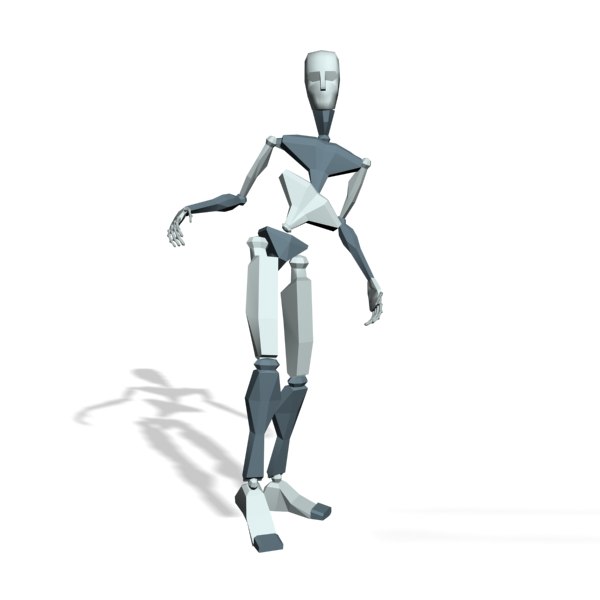
Выровнять двуногих limbs для обозначений, затем выберите ' Подстройка талант позы для расчета смещения для всех загруженных данных обозначений. Прим.: Калибровка управления доступно, только если обозначения или BVH файл импортируется в исходное. Не используйте клавишу приведение или извлечь шагов при импорте файла маркера в первый раз. Сохранить как ###Регулировка позы Сохранение талант позы ###Регулировка как КАЛЬК. Сохранить файл КАЛЬК после корректировки двуногих относительно маркеров. Для вычисления 'файл' используется для обработки 'Маркер' файлы, которые используются одни и те же ###Регулировка.
Для вычисления файл может быть загружен в захвата движения, диалоговое окно 'Параметры преобразования' во время переноса файла маркера. Имя файла обозначения нагрузки Загрузка MNM (Имя маркера), чтобы сопоставить входные маркер имен в данных о захвате движения (BVH или CSM) в Character Studio именования. Отображается маркер 'Имя файла'.
Маркер 'Имя файла' диалогового окна 'Параметры' Загрузка файла CSM маркера Поиск маркера для использования с CSM файла. Загрузка файла BVH маркера Поиск маркера для использования с BVH файла. При загрузке файла BVH, проверка и отчеты неизвестный отслеживать имена, но загрузка файла. Отчеты, если требуемые пути были не в файле и отмена загрузки файла Используйте файл Если этот параметр включен, Character Studio использует маркер захвата движения, имя файла при импорте файлов. При необходимости загрузить маркер имя файла перед загрузкой BVH или CSM файла. Редактирование этих файлов ASCII, если маркер файлов необходимо использовать уникальные имена для маркеров.
Темы в этом разделе. Маркер данных захвата движения и обычно содержат ключи в каждом кадре. Фильтрация данных захвата движения, что сокращает ключи в изменение или персонализировать движение данных намного проще. Другие варианты фильтрации извлечения footstep, применение каркасные конструкции, хранящиеся в данных о захвате движения и Biped Повтор данные, импорт части движения, и выбор пути для загрузки. Преобразование одного или нескольких CSM или BVH захвата движения, чтобы отфильтровать файлы BIP формат.
Маркер отображается диалоговое окно позволяет указать, как маркеры от отображаются в видовых экранах.